Estudiante
General
Sección titulada «General»¿Para qué sirve?
Sección titulada «¿Para qué sirve?»En cada período académico, UNPHU te pide evaluar a los docentes de las asignaturas que cursas. Tu opinión ayuda a mejorar la calidad de la enseñanza. Evaluar a cada docente toma solo unos minutos.
En el menú de la izquierda tienes tres opciones:
| Opción | Descripción |
|---|---|
| Inicio | Bienvenida y tu historial de participación. |
| Evaluar | La lista de docentes que debes evaluar. |
| Ayuda | Este manual de usuario. |
Entrar y salir del sistema
Sección titulada «Entrar y salir del sistema»- Abre la dirección del sistema en tu navegador. Funciona en computadora y en celular.
- Escribe tu usuario y contraseña de UNPHUSIST (Akademia). Puedes escribir el usuario solo, como correo institucional (
usuario@unphu.edu.do) o con el dominio (UNPHU\usuario). - Haz clic en Entrar y espera unos segundos.
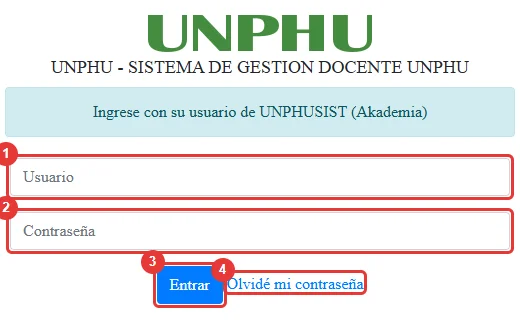
Si olvidaste tu contraseña, usa el enlace Olvidé mi contraseña de la pantalla de entrada; te llevará al portal de UNPHU para recuperarla.
Para salir, haz clic en el ícono de encendido en la esquina superior derecha. Si usas una computadora compartida, sal siempre al terminar.

Pantalla de Inicio
Sección titulada «Pantalla de Inicio»Al entrar verás:
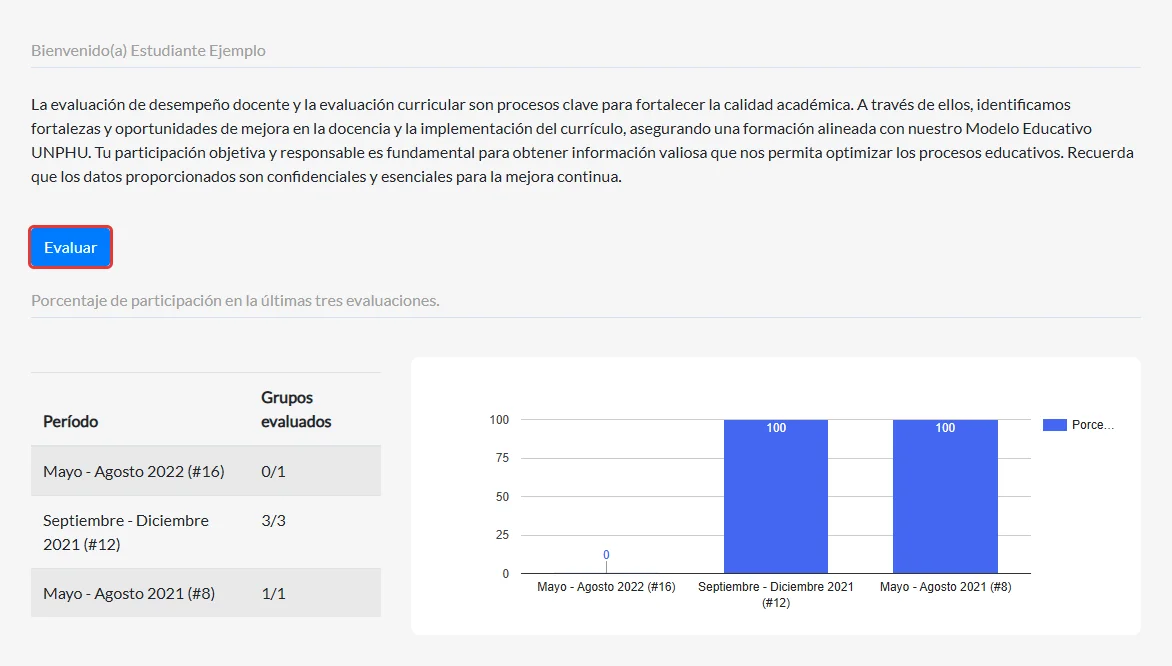
- Un saludo con tu nombre y un mensaje de la universidad.
- El botón Evaluar, que te lleva directo a tu lista de docentes.
- Tu participación en las últimas tres evaluaciones: una tabla con el período y los grupos evaluados
(por ejemplo,
5/6significa que evaluaste 5 de tus 6 grupos) y un gráfico con el porcentaje.
Evaluar
Sección titulada «Evaluar»Tus docentes por evaluar
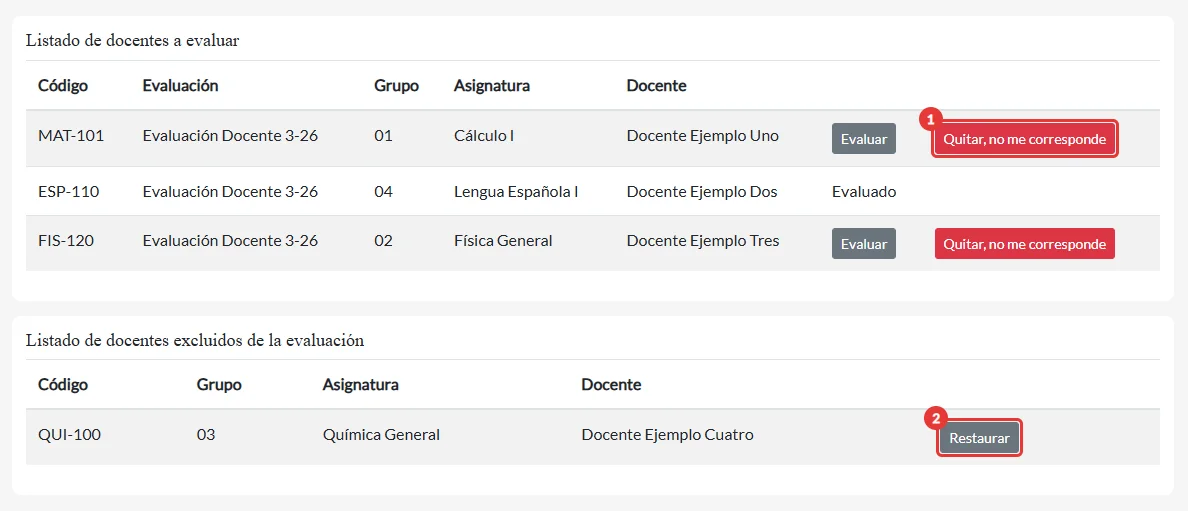
Sección titulada «Tus docentes por evaluar»Haz clic en en el menú o en Inicio. Verás el Listado de docentes a evaluar, con una fila por cada asignatura y docente:
- Código y Asignatura: la materia.
- Grupo: tu sección.
- Docente: el profesor que vas a evaluar.
- A la derecha, el botón Evaluar si está pendiente, o la palabra Evaluado si ya lo completaste.
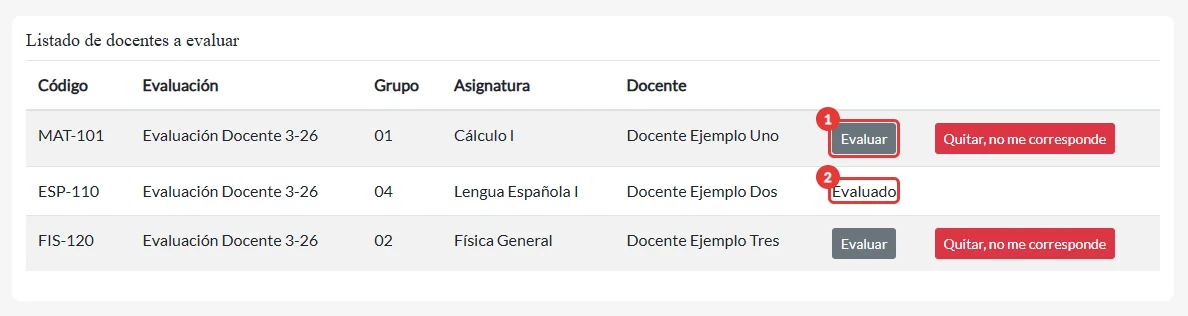
Si una asignatura tiene más de un docente, aparecerá una fila para cada uno. Debes evaluarlos por separado.
Si la lista está vacía y dice «No tienes asignaturas para evaluar o el período de evaluación de tu carrera no está abierto», es porque todavía no ha empezado o ya terminó el período de evaluación de tu carrera. Vuelve a entrar en las fechas que indique la universidad.
Evaluar a un docente
Sección titulada «Evaluar a un docente»- En tu lista, haz clic en el botón Evaluar del docente.
- Revisa el encabezado del formulario: Profesor(a), Asignatura, Clave (código de la asignatura) y Sección (tu grupo). Confirma que es el docente correcto.
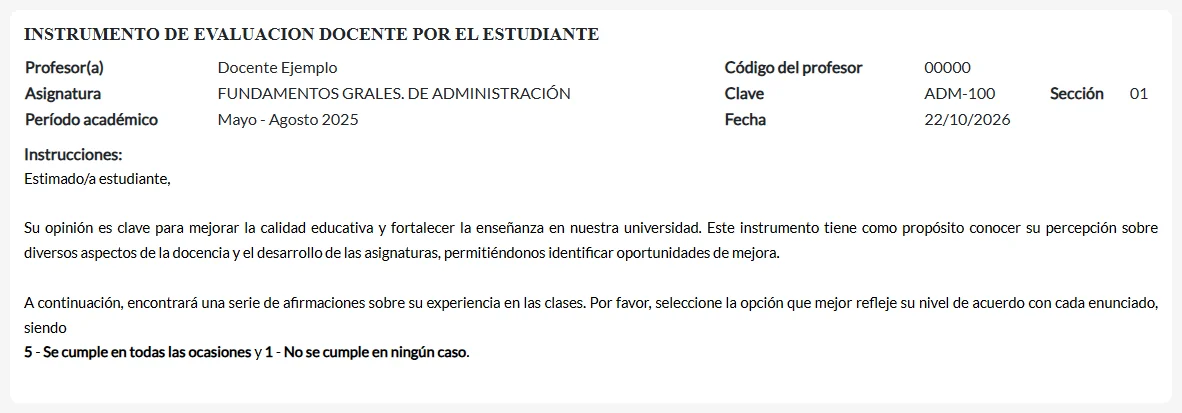
- Lee las Instrucciones.
- Responde las preguntas, agrupadas en bloques por tema:
- Preguntas de opción: elige una respuesta haciendo clic en el círculo o en el texto de la opción.
- Preguntas abiertas: escribe tu respuesta en el cuadro de texto. Ve a Preguntas abiertas y comentarios.
- Al final de la página, revisa que todas las preguntas tengan respuesta y haz clic en Guardar.
- Volverás al listado con el mensaje «Esta evaluación ha sido completada satisfactoriamente», y la fila aparecerá como Evaluado.
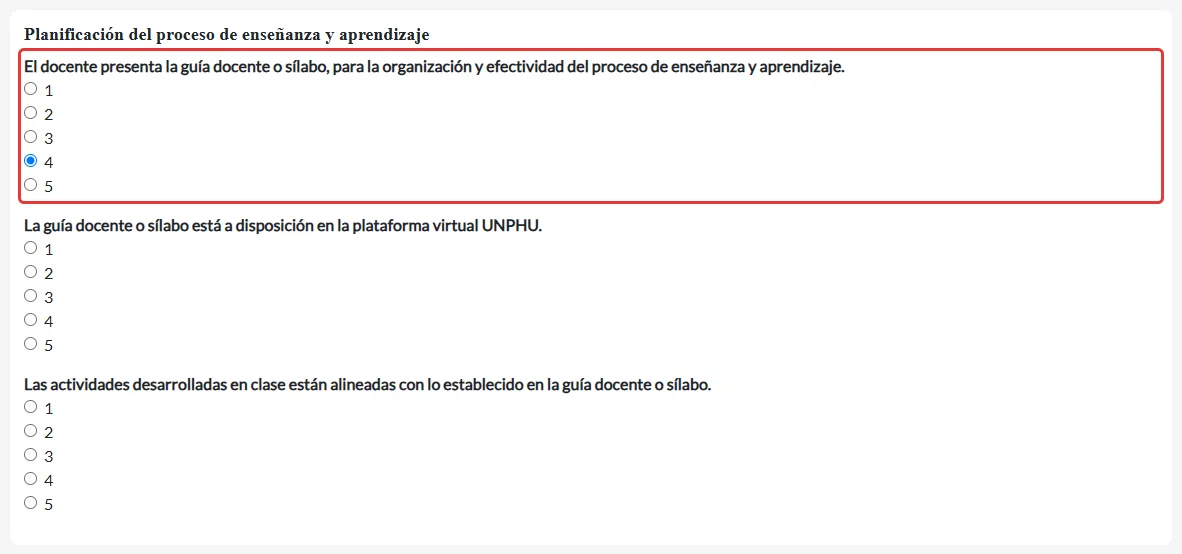
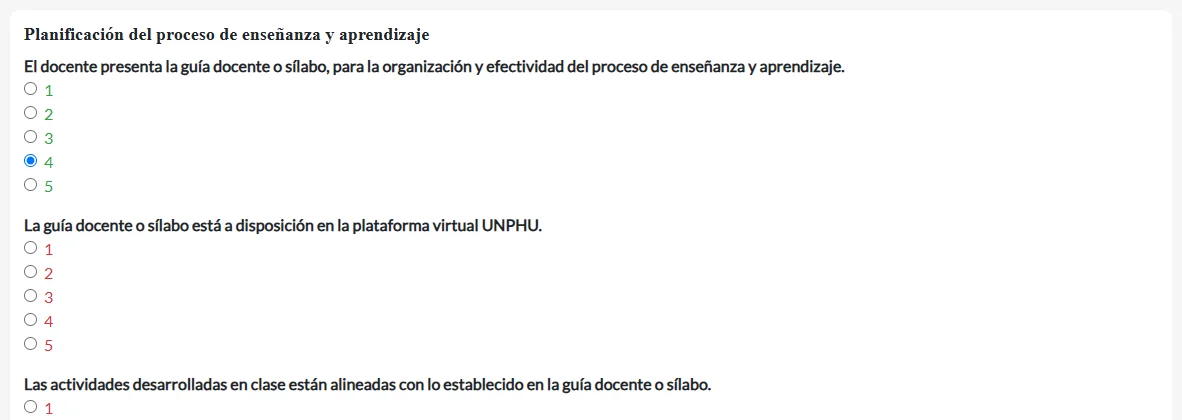
Si falta responder alguna pregunta obligatoria, al pulsar Guardar aparecerá el aviso «Favor complete las preguntas marcadas en rojo para continuar». Acepta el aviso, responde las preguntas marcadas en rojo y vuelve a pulsar Guardar. Lo mismo ocurre si una respuesta abierta contiene palabras o contenido no permitido: la pregunta se marca en rojo y hay que corregir el texto.
Preguntas abiertas y comentarios
Sección titulada «Preguntas abiertas y comentarios»En las preguntas abiertas puedes explicar con tus palabras qué te gusta de la clase y qué se podría mejorar. Los comentarios concretos y respetuosos son los más útiles para el docente.
El sistema revisa los comentarios. Si el texto incluye palabras o contenido no permitido, la pregunta se marcará en rojo al pulsar Guardar y tendrás que corregir el texto para poder enviar la evaluación.
Si un docente no te corresponde
Sección titulada «Si un docente no te corresponde»Si en tu lista aparece una asignatura o un docente que no es tuyo (por ejemplo, retiraste la materia o el docente nunca te dio clases), puedes quitarlo para que no cuente como pendiente:
- En la fila de ese docente, haz clic en el botón rojo Quitar, no me corresponde.
- Confirma en el mensaje que aparece.
- El docente pasa a la tabla Listado de docentes excluidos de la evaluación, debajo de tu lista.
Si te equivocaste, busca al docente en la tabla de excluidos y haz clic en Restaurar: volverá a tu lista de pendientes.
Evaluaciones pendientes y bloqueos
Sección titulada «Evaluaciones pendientes y bloqueos»En algunas carreras, la universidad puede exigir que completes la evaluación docente antes de realizar otros trámites en los sistemas de UNPHU. Si es tu caso, el otro sistema te indicará qué docentes tienes pendientes y te dará un enlace para evaluarlos aquí.
Para evitarlo, evalúa a todos tus docentes dentro del período indicado.
Preguntas frecuentes
Sección titulada «Preguntas frecuentes»No me aparece ningún docente para evaluar.
Sección titulada «No me aparece ningún docente para evaluar.»El período de evaluación de tu carrera no está abierto todavía o ya cerró. Si estás dentro de las fechas anunciadas y sigues sin ver docentes, contacta a soporte.
Me falta un docente en la lista.
Sección titulada «Me falta un docente en la lista.»Contacta a soporte indicando tu matrícula, la asignatura, la sección y el nombre del docente.
Me aparece un docente que no me corresponde.
Sección titulada «Me aparece un docente que no me corresponde.»Usa el botón Quitar, no me corresponde. Ve a Si un docente no te corresponde.
Dice «No puedes realizar esta evaluación más de una vez».
Sección titulada «Dice «No puedes realizar esta evaluación más de una vez».»Ya evaluaste a ese docente en esa sección. No necesitas hacer nada más.
Me equivoqué en una respuesta y ya pulsé Guardar.
Sección titulada «Me equivoqué en una respuesta y ya pulsé Guardar.»Una evaluación enviada no se puede modificar. Por eso es importante revisar las respuestas antes de guardar.
Se borró lo que había respondido.
Sección titulada «Se borró lo que había respondido.»Las respuestas solo se guardan al pulsar Guardar. Si saliste de la página, la recargaste o tu sesión se cerró, debes empezar esa evaluación de nuevo.
No puedo entrar al sistema.
Sección titulada «No puedo entrar al sistema.»Usa el mismo usuario y contraseña de UNPHUSIST (Akademia). Si no la recuerdas, usa Olvidé mi contraseña. Si aparece que tu usuario no tiene permisos, contacta a soporte.
¿Quién ve mis respuestas?
Sección titulada «¿Quién ve mis respuestas?»Para dudas sobre la confidencialidad de la evaluación, consulta a la dirección académica de tu escuela.