Director
General
Sección titulada «General»Su papel en la evaluación
Sección titulada «Su papel en la evaluación»En cada período, el desempeño de los profesores se valora desde tres perspectivas: la de sus estudiantes, la del director o coordinador y su propia autoevaluación. A usted le corresponde la evaluación Director-Docente:
- Evalúa a los profesores del área administrativa que tiene asignada.
La asignación la hace la administración del proceso en cada período.
En el menú de la izquierda tiene tres opciones:
| Opción | Descripción |
|---|---|
| Inicio | Bienvenida y acceso directo a Evaluar. |
| Evaluar | El listado de profesores que debe evaluar. |
| Ayuda | Este manual de usuario. |
Entrar y salir del sistema
Sección titulada «Entrar y salir del sistema»- Abra la dirección del sistema en su navegador. Funciona en computadora y en celular.
- Escriba su usuario y contraseña de UNPHUSIST (Akademia). Puede escribir el usuario solo, como correo institucional (
usuario@unphu.edu.do) o con el dominio (UNPHU\usuario). - Haga clic en Entrar y espere unos segundos.
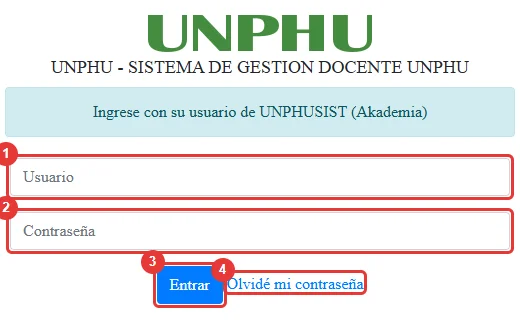
Si olvidó su contraseña, use el enlace Olvidé mi contraseña de la pantalla de entrada; le llevará al portal de UNPHU para recuperarla.
Para salir, haga clic en el ícono de encendido en la esquina superior derecha. Si usa una computadora compartida, salga siempre al terminar.

Pantalla de Inicio
Sección titulada «Pantalla de Inicio»Al entrar verá un saludo con su nombre, un mensaje de la universidad y el botón Evaluar, que le lleva directo a su listado de profesores.
Evaluar
Sección titulada «Evaluar»Su listado de profesores
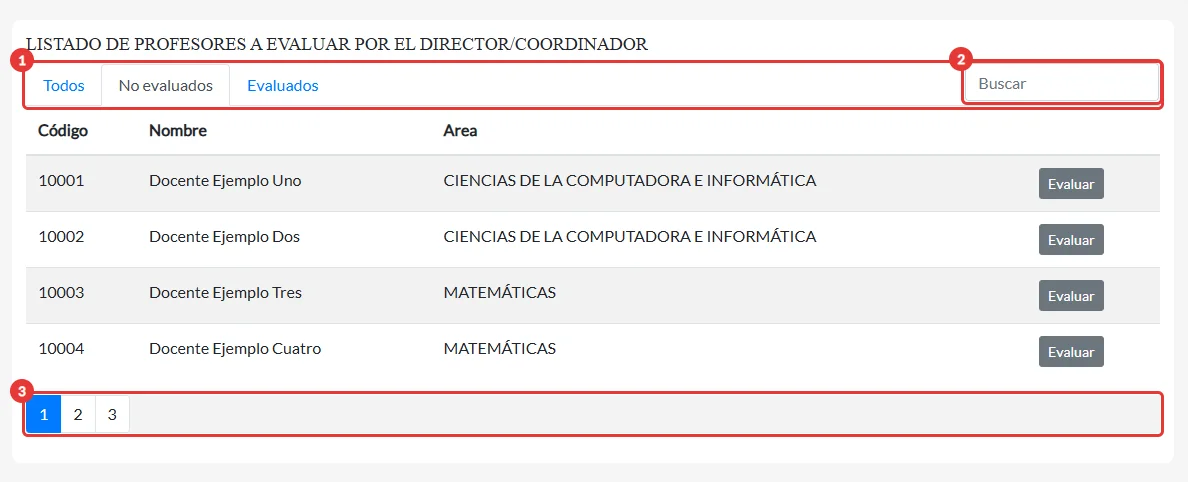
Sección titulada «Su listado de profesores»Haga clic en en el menú o en Inicio. Verá el Listado de profesores a evaluar por el director/coordinador, con una fila por profesor:
- Código y Nombre del profesor.
- Área: el área administrativa en la que se evalúa al profesor.
- A la derecha, el botón Evaluar si está pendiente, o la palabra Evaluado si ya fue evaluado.
El listado muestra 10 profesores por página. Use los números de página debajo de la tabla para ver los demás.
Cuando haya evaluado a todos, verá el mensaje verde «No tienes evaluaciones pendientes».
Buscar y filtrar
Sección titulada «Buscar y filtrar»Si tiene muchos profesores, estas herramientas le ayudan a encontrarlos:
- Pestañas: (la que se muestra al entrar) lista solo los pendientes; , los que ya fueron evaluados; y , ambos.
- Buscar: escriba en el cuadro de búsqueda, arriba a la derecha del listado. Los resultados se actualizan mientras escribe.
Evaluar a un profesor
Sección titulada «Evaluar a un profesor»- En el listado, haga clic en el botón Evaluar del profesor (o en cualquier parte de su fila).
- Revise el encabezado del formulario: Profesor(a), Código del profesor, Período académico y Área. Confirme que es el profesor y el área correctos.
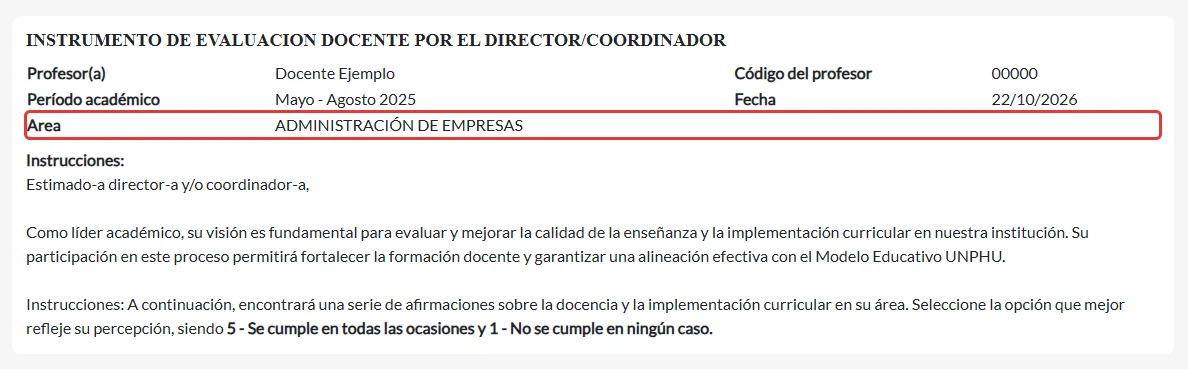
- Lea las Instrucciones.
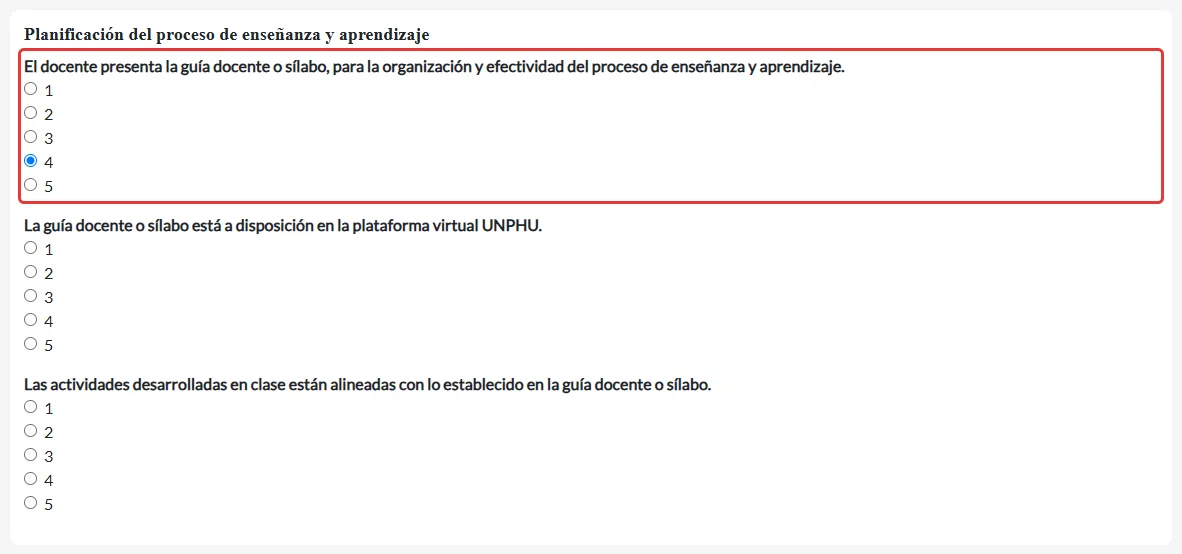
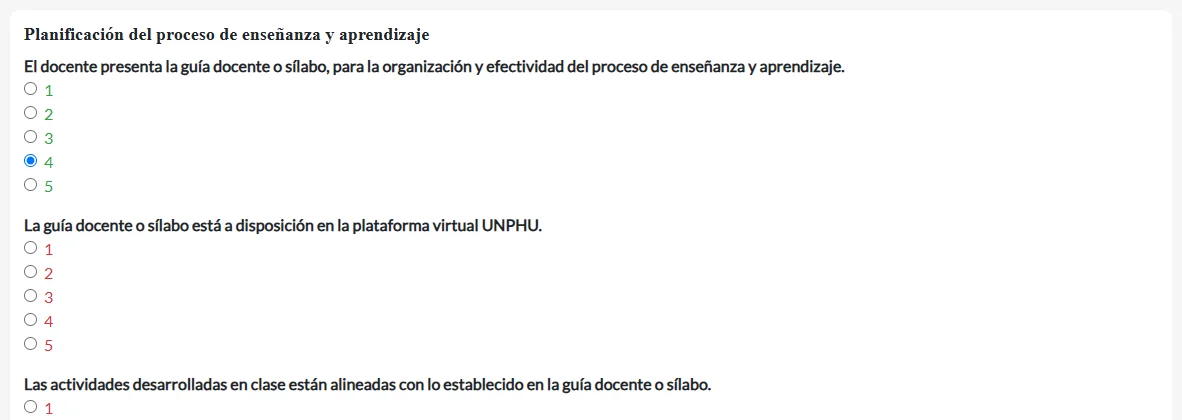
- Responda las preguntas, agrupadas en bloques por tema:
- Preguntas de opción: elija una respuesta haciendo clic en el círculo o en el texto de la opción.
- Preguntas abiertas: escriba su respuesta en el cuadro de texto.
- Al final de la página, revise que todas las preguntas tengan respuesta y haga clic en Guardar.
- Volverá al listado con el mensaje «Esta evaluación ha sido completada satisfactoriamente», y la fila aparecerá como Evaluado.
Si falta responder alguna pregunta obligatoria, al pulsar Guardar aparecerá el aviso «Favor complete las preguntas marcadas en rojo para continuar». Acepte el aviso, responda las preguntas marcadas en rojo y vuelva a pulsar Guardar. Lo mismo ocurre si una respuesta abierta contiene palabras o contenido no permitido: la pregunta se marca en rojo y hay que corregir el texto.
Si su área tiene coordinadores
Sección titulada «Si su área tiene coordinadores»En algunas áreas, los coordinadores de ciclo también evalúan profesores. La evaluación que hace un coordinador cuenta como la suya: cada profesor se evalúa una sola vez por área, sea usted o un coordinador quien lo haga.
Por eso, si intenta evaluar a un profesor que un coordinador ya evaluó, verá el mensaje «No puedes realizar esta evaluación más de una vez», y ese profesor aparecerá como Evaluado en su listado.
Su autoevaluación (si también es docente)
Sección titulada «Su autoevaluación (si también es docente)»Como también es docente, debe completar su propia autoevaluación. En la opción , debajo del listado de profesores, encontrará la sección Autoevaluación con una fila a su nombre.
- Haga clic en el botón Evaluar de esa fila.
- Responda las preguntas igual que en las demás evaluaciones.
- Haga clic en Guardar. La fila cambiará a Evaluado.
Las mismas advertencias aplican: guardar es definitivo y las respuestas no se guardan a medias.
Preguntas frecuentes
Sección titulada «Preguntas frecuentes»Mi listado está vacío o dice «No hay datos que mostrar».
Sección titulada «Mi listado está vacío o dice «No hay datos que mostrar».»Revise primero las pestañas: si está en No evaluados y ya evaluó a todos, la lista queda vacía. Pruebe con Todos. Si tampoco aparece nadie, el período de evaluación no está abierto o aún no tiene área asignada. Contacte a soporte.
El listado se queda en «Cargando…».
Sección titulada «El listado se queda en «Cargando…».»Recargue la página. Si sigue igual, es probable que no haya una evaluación abierta en este momento; contacte a soporte.
Falta un profesor o aparece uno que no me corresponde.
Sección titulada «Falta un profesor o aparece uno que no me corresponde.»Contacte a soporte indicando el nombre y código del profesor y su área. La asignación la corrige la administración del proceso.
Dice «No puedes realizar esta evaluación más de una vez».
Sección titulada «Dice «No puedes realizar esta evaluación más de una vez».»Ese profesor ya fue evaluado en esa área, por usted o por un coordinador. Vea la sección sobre directores y coordinadores.
¿Puedo ver los resultados de los profesores que evalúo?
Sección titulada «¿Puedo ver los resultados de los profesores que evalúo?»Los reportes de resultados los genera la administración del proceso al cerrar cada evaluación. Solicítelos a la administración.
Me equivoqué en una respuesta y ya pulsé Guardar.
Sección titulada «Me equivoqué en una respuesta y ya pulsé Guardar.»Una evaluación enviada no se puede modificar. Por eso es importante revisar las respuestas antes de guardar.
Se borró lo que había respondido.
Sección titulada «Se borró lo que había respondido.»Las respuestas solo se guardan al pulsar Guardar. Si salió de la página, la recargó o su sesión se cerró, debe empezar esa evaluación de nuevo.
No puedo entrar al sistema.
Sección titulada «No puedo entrar al sistema.»Use el mismo usuario y contraseña de UNPHUSIST (Akademia). Si no la recuerda, use Olvidé mi contraseña. Si aparece que su usuario no tiene permisos, contacte a soporte.