Administrador
General
Sección titulada «General»Introducción
Sección titulada «Introducción»Como administrador usted prepara cada proceso de evaluación docente: crea la evaluación, carga a los participantes, asigna quién evalúa a quién, define las fechas, da seguimiento al avance y genera los reportes de resultados.
En el menú de la izquierda tiene estas opciones:
| Opción | Descripción |
|---|---|
| Inicio | Avance de la evaluación en curso. |
| Evaluaciones | Crear y administrar cada proceso de evaluación. |
| Reportes | Reportes de participación y de resultados. |
| Configuración | Instrumentos, usuarios, directores, coordinadores, plantillas de correo y ciclos. |
| Ayuda | Este manual de usuario. |
Entrar y salir del sistema
Sección titulada «Entrar y salir del sistema»- Abra la dirección del sistema en su navegador. Funciona en computadora y en celular.
- Escriba su usuario y contraseña de UNPHUSIST (Akademia). Puede escribir el usuario solo, como correo institucional (
usuario@unphu.edu.do) o con el dominio (UNPHU\usuario). - Haga clic en Entrar y espere unos segundos.
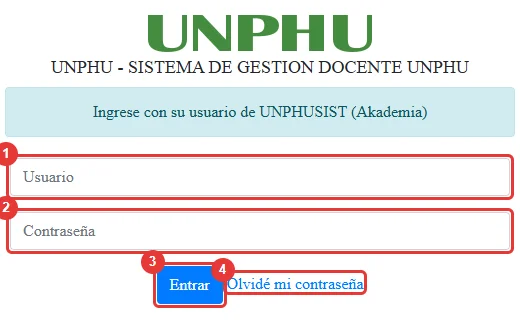
Si olvidó su contraseña, use el enlace Olvidé mi contraseña de la pantalla de entrada; le llevará al portal de UNPHU para recuperarla.
Para salir, haga clic en el ícono de encendido en la esquina superior derecha. Si usa una computadora compartida, salga siempre al terminar.

Pantalla de Inicio
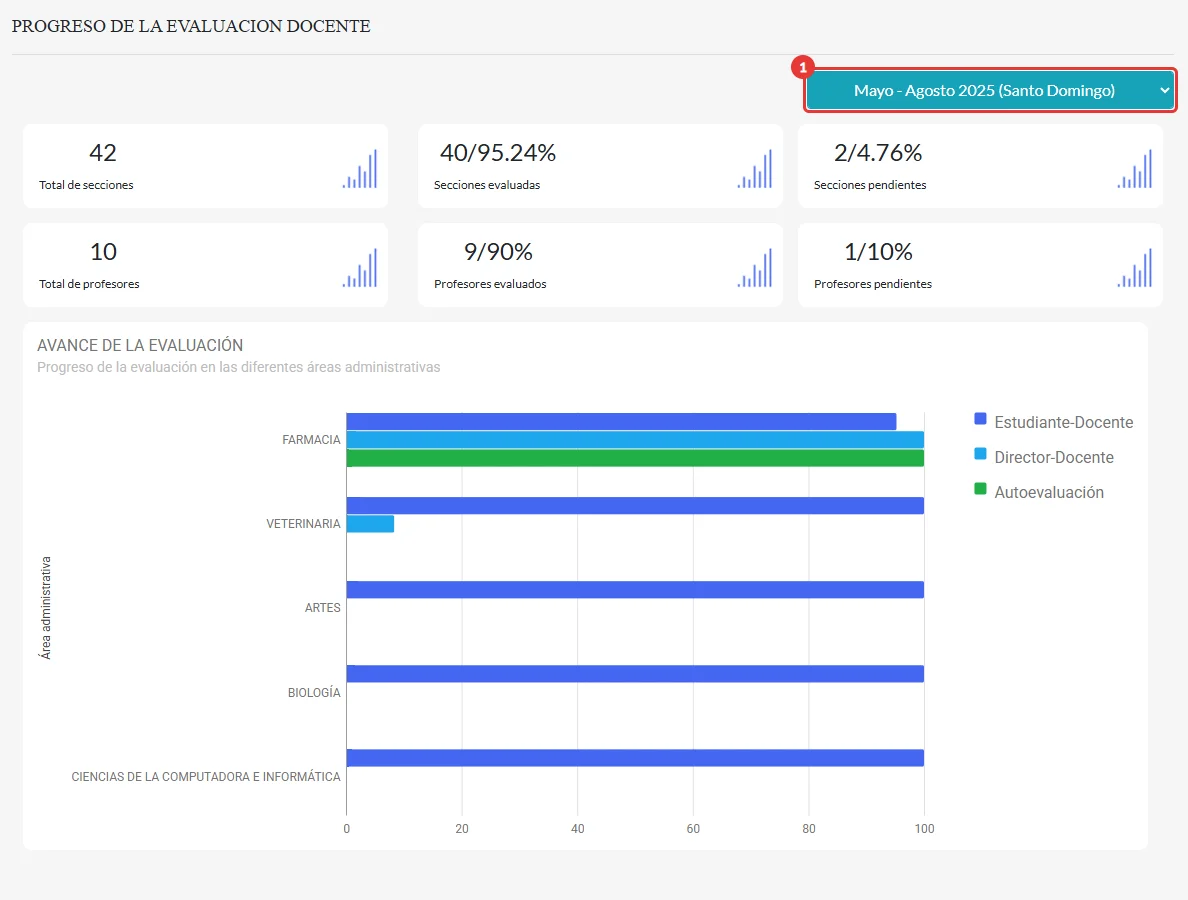
Sección titulada «Pantalla de Inicio»Al entrar verá el Progreso de la evaluación docente. Por defecto muestra la evaluación más reciente.
- Selector de período (arriba a la derecha): elija otra evaluación y la página se actualiza sola.
- Seis tarjetas con el avance: Total de secciones, Secciones evaluadas, Secciones pendientes,
Total de profesores, Profesores evaluados y Profesores pendientes.
Las tarjetas de avance muestran la cantidad y el porcentaje separados por una barra; por ejemplo
120/45.5%significa 120 secciones, que son el 45.5 % del total. - Avance de la evaluación: gráfico por área administrativa con tres barras: Estudiante-Docente, Director-Docente y Autoevaluación.
Flujo de trabajo recomendado
Sección titulada «Flujo de trabajo recomendado»Un proceso de evaluación completo sigue este orden. Cada paso tiene su sección en este manual.
- Prepare los instrumentos (los cuestionarios) en Configuración. Debe tenerlos antes de crear la evaluación.
- Cree la evaluación del período.
- Importe los participantes desde Akademia.
- Asigne los directores por área y los coordinadores por ciclo.
- Defina las fechas de cada tipo de evaluación.
- Si corresponde, excluya grupos o profesores que no deben evaluarse.
- Envíe las notificaciones por correo a los participantes.
- Dé seguimiento en Inicio y con los reportes de pendientes (1 al 5).
- Al terminar el plazo, cierre la evaluación.
- Genere los reportes de resultados.
Evaluaciones
Sección titulada «Evaluaciones»Crear una evaluación
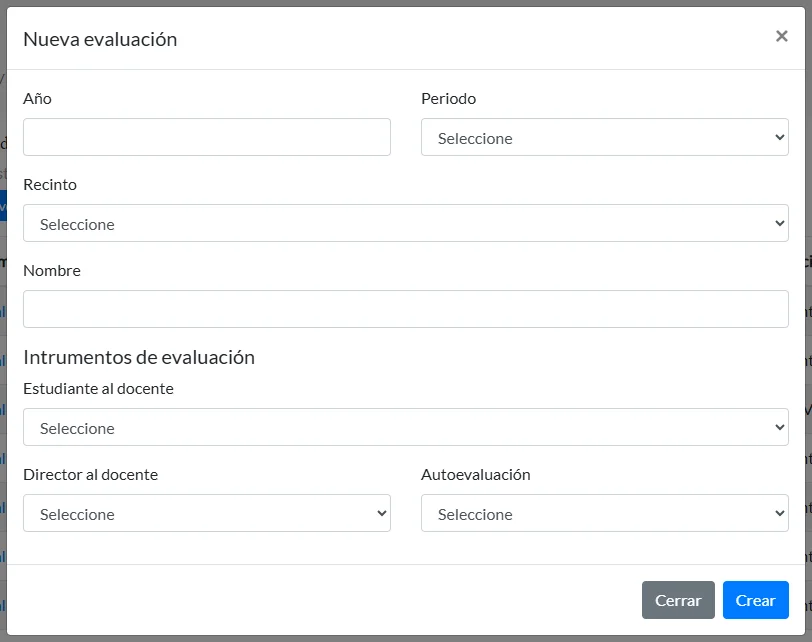
Sección titulada «Crear una evaluación»- En el menú, haga clic en .
- Haga clic en Nuevo.
- Complete todos los campos:
- Año, Periodo y Recinto de la evaluación.
- Nombre: un nombre que la identifique, por ejemplo «Evaluación docente 2026-2».
- Estudiante al docente, Director al docente y Autoevaluación: el instrumento que se usará en cada tipo de evaluación.
- Haga clic en Crear. Se abre la ficha de la nueva evaluación, con estado Abierta.
Para volver a una evaluación existente, entre en y haga clic en su nombre o en su período. La ficha de la evaluación tiene nueve pestañas; las secciones siguientes explican cada una.

Informaciones básicas y fechas
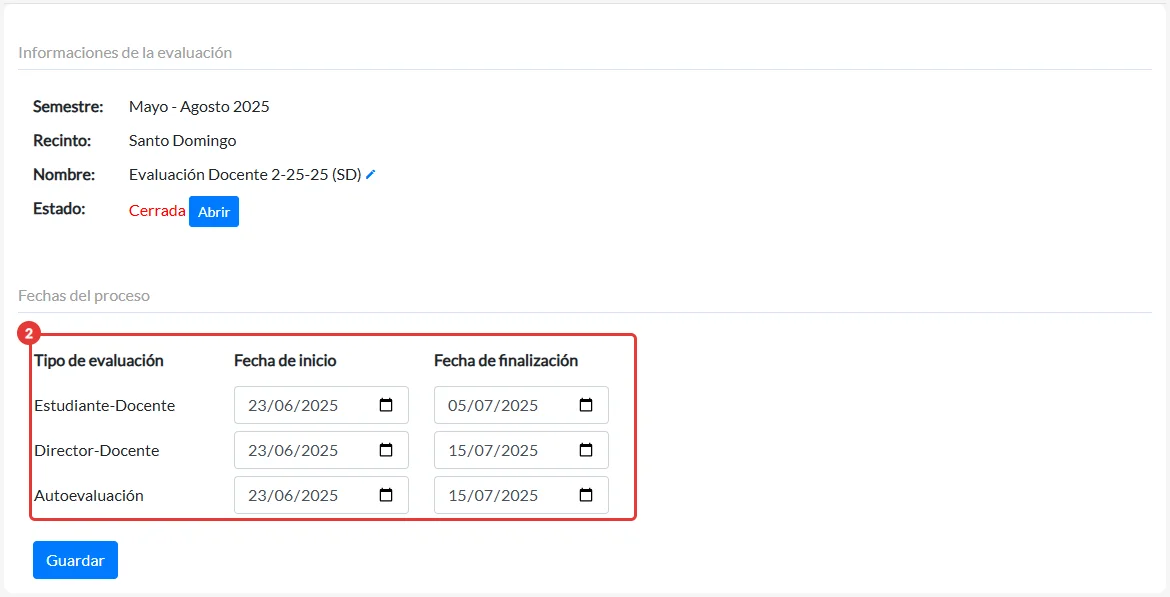
Sección titulada «Informaciones básicas y fechas»En la pestaña verá el semestre, el recinto, el nombre y el estado de la evaluación.
- Cambiar el nombre: haga clic en el lápiz junto al nombre.
- Abrir o cerrar: el botón cambia según el estado actual (Cerrar o Abrir).
- Anular: anula la evaluación completa. Solo aparece si su usuario tiene el permiso Anular global.
Fechas del proceso
Sección titulada «Fechas del proceso»En la misma pestaña defina cuándo empieza y termina cada tipo de evaluación:
- Para Estudiante-Docente, Director-Docente y Autoevaluación, elija la Fecha de inicio y la Fecha de finalización.
- Haga clic en Guardar.
Las seis fechas son obligatorias y la fecha de inicio no puede ser posterior a la de finalización; si falta alguna, el sistema se lo indicará.
Instrumentos de la evaluación
Sección titulada «Instrumentos de la evaluación»En la pestaña puede cambiar el cuestionario que se usa en cada tipo de evaluación. Elija el instrumento de cada lista y haga clic en Guardar.
Para crear o modificar los cuestionarios, vea Crear y editar instrumentos.
Importar participantes
Sección titulada «Importar participantes»Antes de que nadie pueda evaluar, hay que traer desde Akademia los estudiantes, profesores y grupos del período. Esto se hace en la pestaña .
- Elija los filtros:
- Área administrativa: deje marcada Incluir todas las áreas, o desmárquela para elegir solo algunas.
- Tipo de asignatura: Todos, Normal o Laboratorio.
- Rotación clínica: Todos, Sí o No.
- Haga clic en Importar todos los datos.
- Espere a que la página termine de cargar. Puede tardar varios minutos: no cierre la ventana ni vuelva a hacer clic.
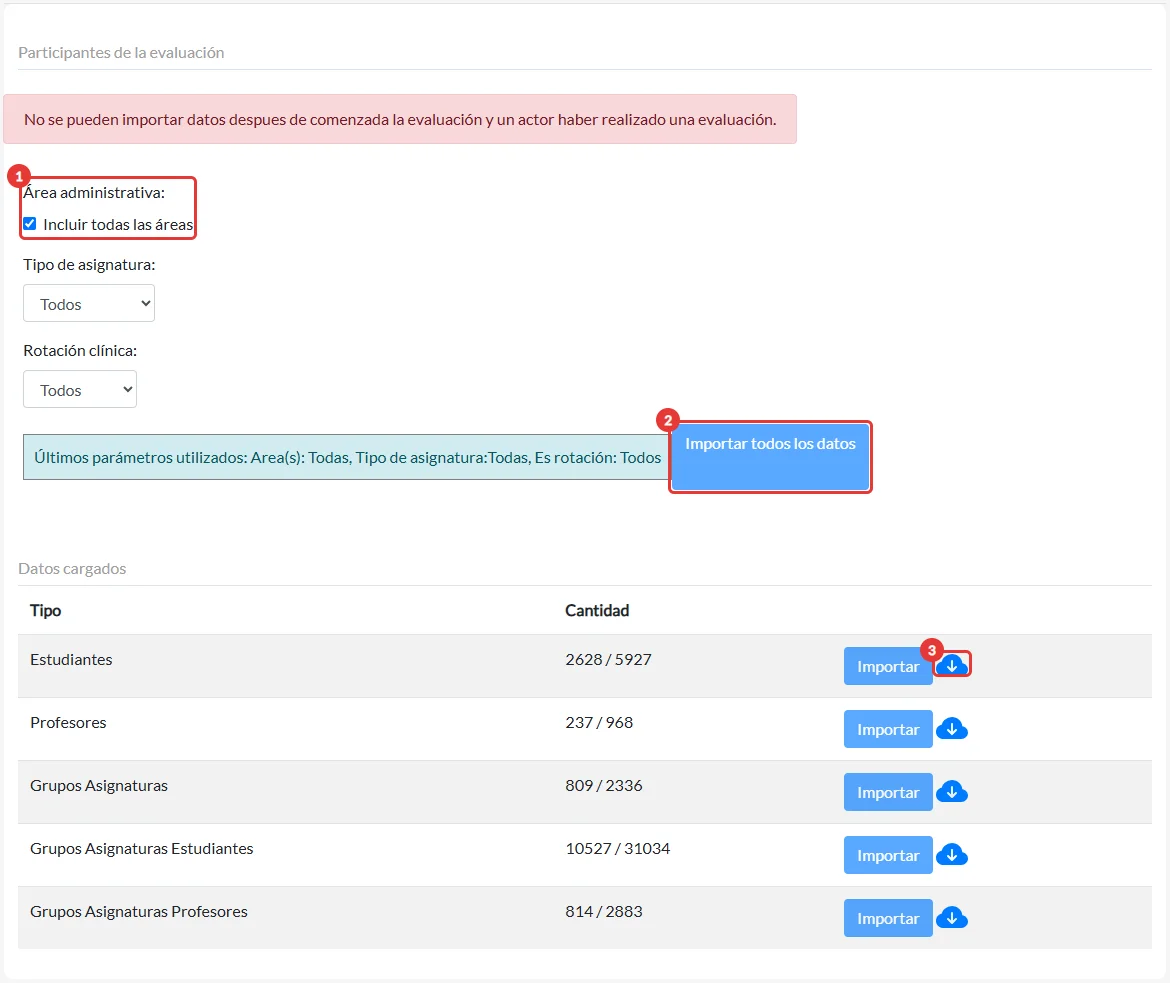
Después de importar, la tabla Datos cargados muestra lo que hay en el sistema:
- Filas: Estudiantes, Profesores, Grupos Asignaturas (las secciones), Grupos Asignaturas Estudiantes (qué estudiante está en qué sección), Grupos Asignaturas Profesores (qué profesor imparte cada sección) y Profesores Áreas Administrativas.
- La columna Cantidad muestra participantes / importados.
- El botón Importar de cada fila vuelve a cargar solo ese tipo de dato.
- El ícono de nube descarga en Excel la lista de lo importado.
Encima del botón verá los Últimos parámetros utilizados, por si necesita repetir la importación con los mismos filtros.
Asignar directores
Sección titulada «Asignar directores»En la pestaña se indica quién evalúa a los profesores de cada área administrativa. La tabla aparece después de importar los participantes.
- Si el director no existe en el sistema, haga clic en Nuevo Director y complete correo, nombres, apellidos y login (su usuario de Akademia).
- En cada fila (una por área administrativa) complete:
- Alias: nombre corto del área (opcional).
- Director: elija al director de la lista.
- Evaluación abierta: marque las áreas que participan en esta evaluación. Solo puede marcarla si eligió un director. Los reportes muestran únicamente las áreas marcadas.
- Bloquear Estudiantes: si la marca, los estudiantes del área que tengan evaluaciones pendientes pueden ser bloqueados en otros sistemas de UNPHU hasta que las completen.
- Haga clic en Guardar.
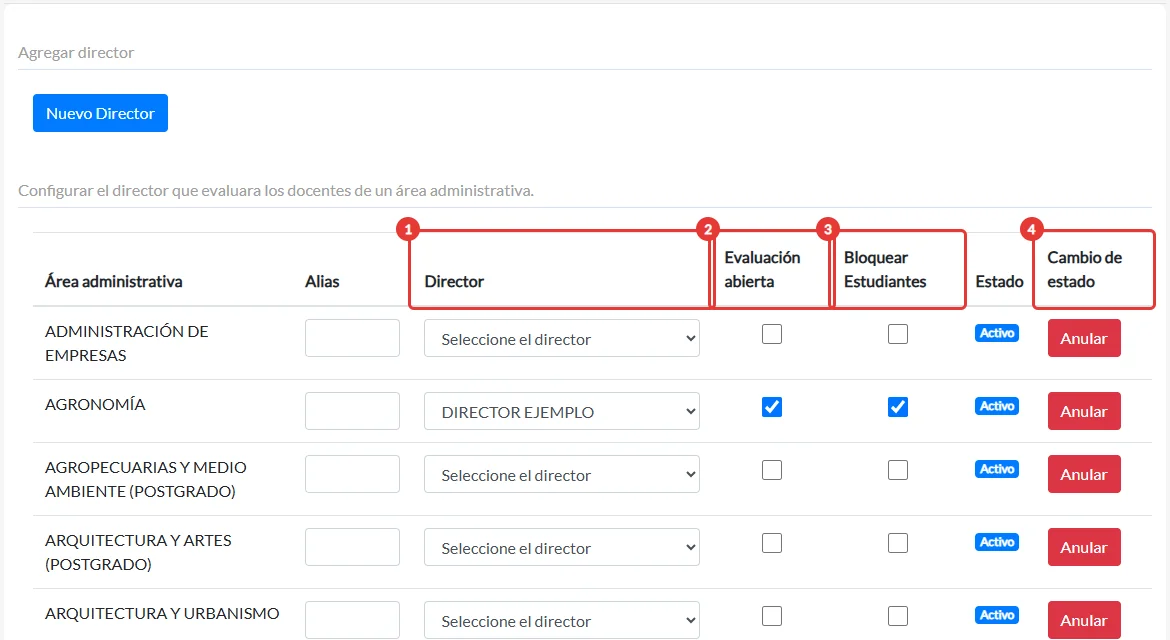
Las columnas Estado y Cambio de estado sirven para anular un área; vea la sección siguiente.
Anular o activar un área
Sección titulada «Anular o activar un área»Anular un área la deja fuera de la evaluación. Para evitar errores, se necesitan dos personas: una solicita y otra aprueba.
- En la pestaña , haga clic en Anular en la fila del área. El área queda En espera de aprobación.
- Otro usuario con el permiso Anular por carreras entra a la misma pestaña y hace clic en Aprobar o Rechazar.
- Si se aprueba, el estado cambia a Anulado.
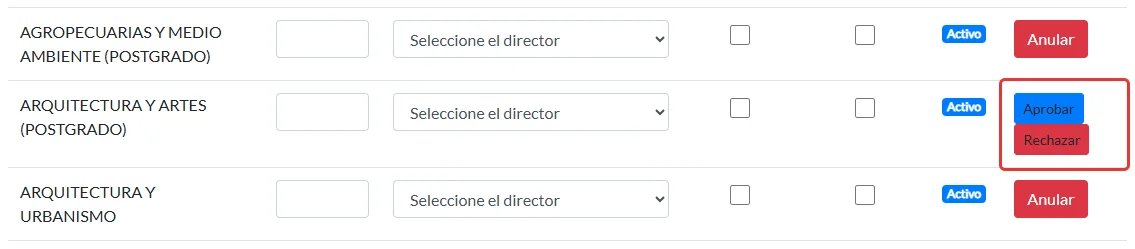
Para devolver un área anulada, use Activar: sigue el mismo proceso de solicitud y aprobación.
Asignar coordinadores
Sección titulada «Asignar coordinadores»Los coordinadores evalúan a los profesores de un ciclo de una carrera. Se configuran en la pestaña .
- Si el coordinador no existe, haga clic en Nuevo coordinador y complete sus datos.
- Elija el coordinador de cada ciclo.
- Haga clic en Guardar.
Enviar notificaciones
Sección titulada «Enviar notificaciones»En la pestaña se envían los correos a los participantes (por ejemplo, el aviso de inicio o los recordatorios).
- En Plantilla de correos, busque la plantilla que quiere enviar.
- Haga clic en Enviar ahora y confirme.
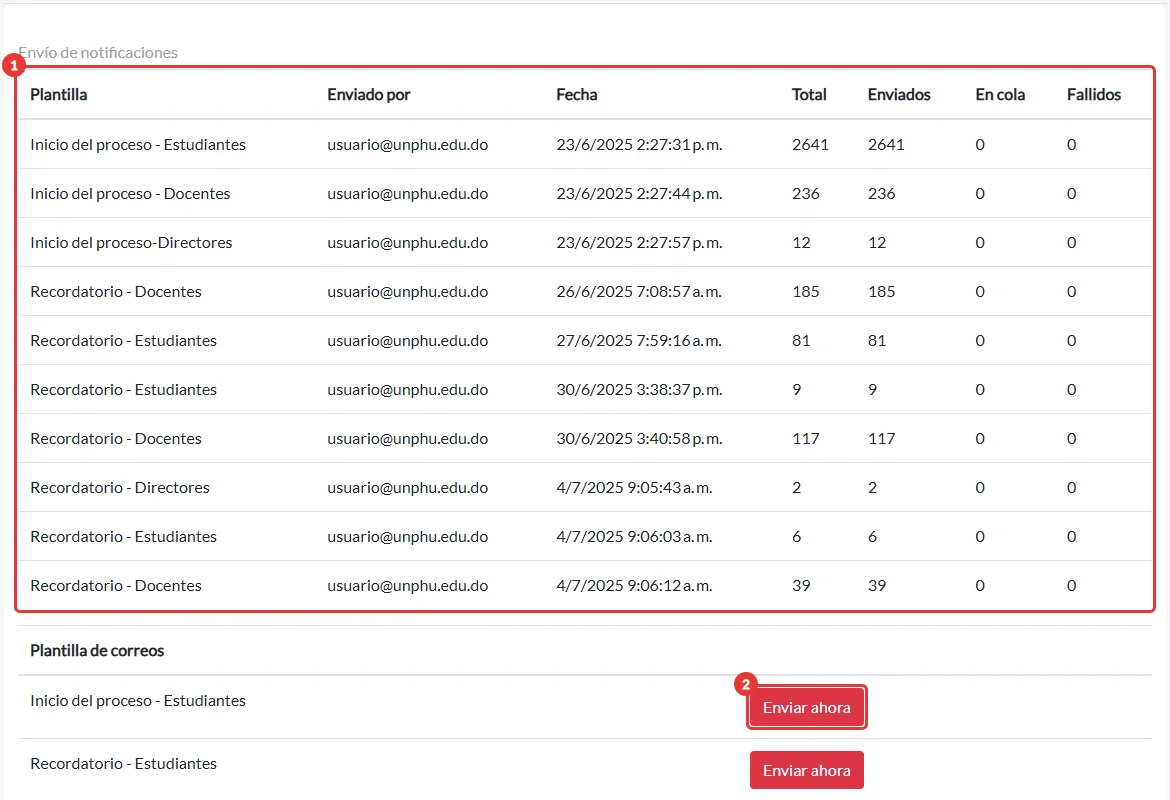
Los correos no salen todos al instante: entran en una cola y se envían poco a poco. La tabla Envío de notificaciones muestra para cada envío el total de destinatarios y cuántos están Enviados, En cola o Fallidos.
Excluir grupos y profesores
Sección titulada «Excluir grupos y profesores»Use las exclusiones cuando una sección o un profesor no deba evaluarse en este período (por ejemplo, una sección cancelada o un profesor de licencia).
Excluir un grupo
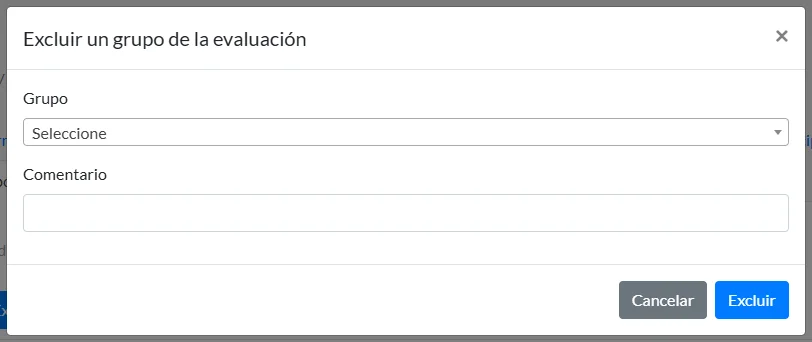
Sección titulada «Excluir un grupo»- En la pestaña , haga clic en Excluir grupo.
- Busque el grupo por nombre de asignatura o por
CÓDIGO-GRUPO. - Escriba el comentario con la razón (obligatorio) y guarde.
Excluir un profesor
Sección titulada «Excluir un profesor»- En la pestaña , haga clic en Excluir profesor.
- Primero elija el grupo; después podrá buscar al profesor de ese grupo.
- Escriba el comentario con la razón y guarde.
Para deshacer una exclusión, use Restablecer (grupos) o Quitar (profesores); ambos piden confirmación. Las tablas muestran quién hizo cada exclusión, cuándo y por qué.
Historial de cambios
Sección titulada «Historial de cambios»La pestaña registra quién hizo cada cambio importante y cuándo: cambios de estado, de fechas (con el valor anterior y el nuevo), de instrumentos, de directores y coordinadores, importaciones y anulaciones. Úsela para aclarar qué pasó cuando alguien reporta un problema.
Configuración
Sección titulada «Configuración»Crear y editar instrumentos
Sección titulada «Crear y editar instrumentos»Un instrumento es el cuestionario que responde quien evalúa. Se organiza en dimensiones (bloques temáticos), y cada dimensión tiene preguntas (también llamadas indicadores). Se administran en › .
Crear un instrumento
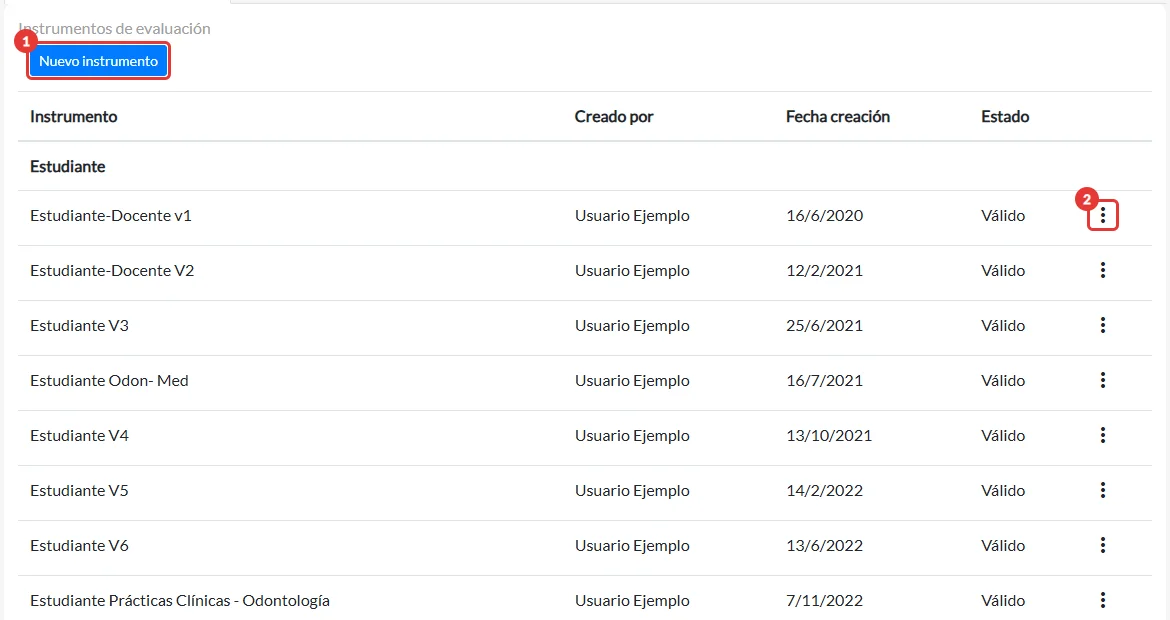
Sección titulada «Crear un instrumento»- Haga clic en Nuevo instrumento.
- Escriba el Nombre y elija el Tipo de formulario (para estudiantes, directores o autoevaluación).
- Haga clic en Crear. Se abre el editor.
Usar el editor
Sección titulada «Usar el editor»El editor funciona como un formulario en línea: haga clic sobre cualquier elemento para editarlo.
- Encabezado: nombre del instrumento e Instrucciones que verá quien evalúa (admite formato).
- Agregar dimensión crea un bloque nuevo. Cada dimensión tiene:
- Nombre para mostrar: el título que ve quien evalúa; admite formato e imágenes.
- Nombre de la dimensión: el mismo nombre en texto simple.
- Peso: vea Cómo funcionan los pesos.
- Dentro de cada dimensión, use Agregar pregunta cerrada o Agregar pregunta abierta:
- Pregunta cerrada: tiene opciones de respuesta, cada una con un texto y un valor. Arrastre las opciones para ordenarlas, use Agregar otra opción para añadir más y la papelera para quitar una. El valor de una opción aparece al hacer clic sobre ella.
- Pregunta abierta: el evaluador escribe su respuesta. Elija su Clasificación.
- En ambas puede indicar el Peso, marcarla como Obligatoria y escribir un texto de ayuda (Tooltips) que el evaluador ve en un ícono junto a la pregunta.
- Cada pregunta se puede duplicar o eliminar con los íconos de su esquina.
Duplicar, editar y eliminar
Sección titulada «Duplicar, editar y eliminar»En la lista de instrumentos, el menú de cada uno ofrece , y (estas dos piden confirmación).
Cómo funcionan los pesos
Sección titulada «Cómo funcionan los pesos»Los pesos indican cuánto cuenta cada parte en la calificación final. Deben cumplir dos reglas:
- Los pesos de todas las dimensiones del instrumento suman 100.
- Los pesos de las preguntas de una dimensión suman el peso de esa dimensión.
Ejemplo:
| Dimensión | Peso | Preguntas |
|---|---|---|
| Planificación | 40 | 4 preguntas de 10 |
| Metodología | 30 | 3 preguntas de 10 |
| Evaluación del aprendizaje | 30 | 2 preguntas de 15 |
| Total | 100 |
Si algo no cuadra, aparece un recuadro rojo arriba del editor con la lista de problemas: pesos que no suman, pesos o valores negativos, u opciones con el mismo valor dentro de una pregunta. El recuadro se actualiza cada vez que guarda un cambio.
Usuarios administradores
Sección titulada «Usuarios administradores»En › se administran las personas que gestionan el sistema.
- Haga clic en Nuevo administrador.
- Complete Correo, Login (su usuario de Akademia) y Nombre completo.
- Elija al menos un rol: Administrador, y si corresponde Anular global o Anular por carreras.
- Guarde.
Desde la lista puede editar un usuario (el correo no se puede cambiar) o desactivarlo. Desactivar no borra al usuario y se puede revertir activándolo de nuevo.
Directores y coordinadores
Sección titulada «Directores y coordinadores»Las pestañas y de Configuración guardan el listado general de estas personas. Luego, en cada evaluación, se asignan a sus áreas o ciclos (vea Asignar directores y Asignar coordinadores).
- Nuevo: correo, nombres, apellidos y login (usuario de Akademia).
- Editar: cambia sus datos.
- Activar / Desactivar: pide confirmación y se puede revertir.
Ver el sistema como otro usuario
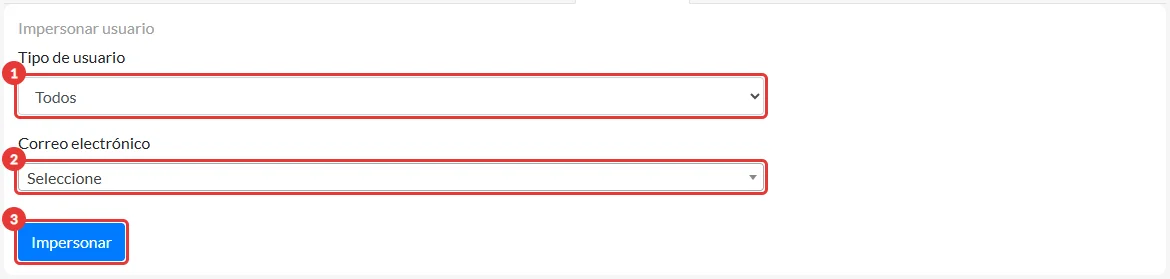
Sección titulada «Ver el sistema como otro usuario»Para ayudar a un estudiante, profesor o director que reporta un problema, puede entrar al sistema como si fuera esa persona y ver exactamente lo que ve. Esto está en › .
- Elija el tipo de usuario: Todos, Estudiante, Docente, Director o Coordinador.
- Escriba el nombre, correo, matrícula o código y elija a la persona en la lista.
- Haga clic en Impersonar.
Mientras dure, verá una franja negra arriba: «Este usuario está siendo impersonado». Para regresar a su cuenta, haga clic en [Volver a mi usuario] en esa franja.
Plantillas de correo
Sección titulada «Plantillas de correo»Las plantillas son los correos que se envían desde Notificaciones. Se administran en › .
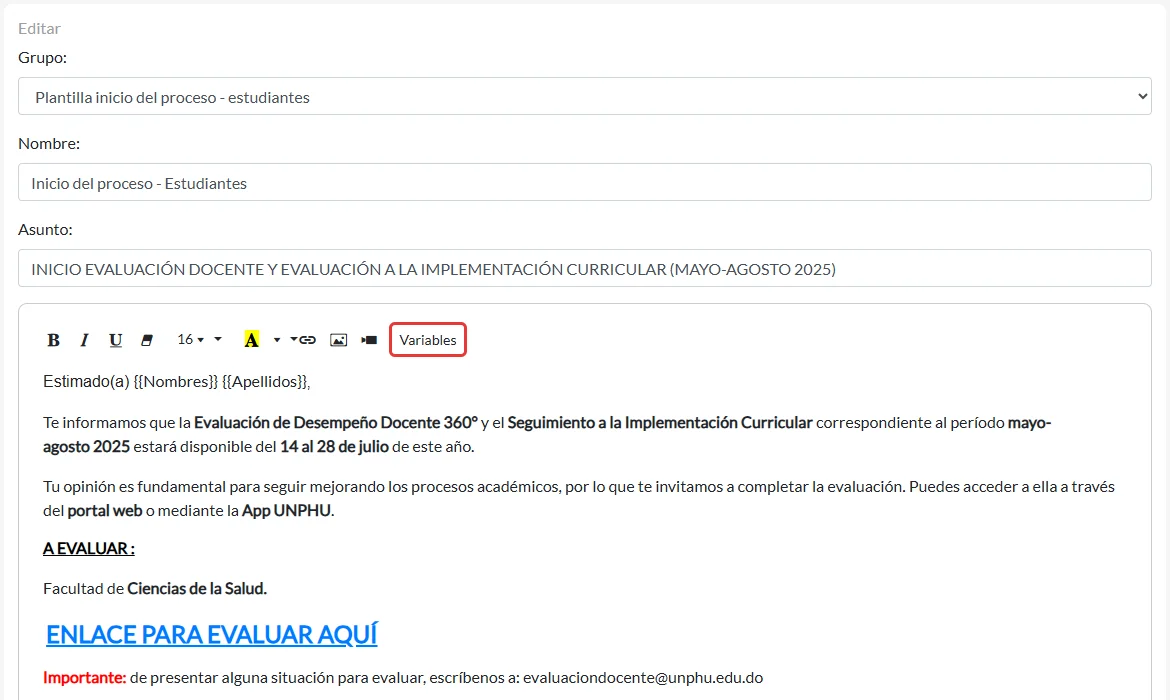
- Haga clic en nueva plantilla, elija el Tipo de plantilla (define a quién se envía) y escriba el Nombre.
- En el editor, complete el Asunto y el Cuerpo del correo. Puede dar formato al texto y agregar imágenes.
- Para personalizar el mensaje, use el botón de la barra del editor: inserta campos como
{{Nombre}}que se reemplazan por los datos de cada destinatario al enviar. - Guarde. Para modificarla más tarde, haga clic en su nombre en la lista.
Un ciclo agrupa semestres de una carrera, y es la unidad que evalúa un coordinador. Se crean en › con: Nombre, Carrera, PensumId (identificador del pensum en Akademia), Semestre inicio y Semestre fin.
Los ciclos se pueden editar pero no eliminar. Si intenta crear uno con los mismos datos que otro existente, el sistema se lo indicará.
Validaciones y correo
Sección titulada «Validaciones y correo»Estas dos pestañas de Configuración son técnicas. Normalmente las configura el equipo de soporte.
- Validaciones: reglas que revisan las respuestas abiertas (por ejemplo, para impedir palabras ofensivas) y el mensaje que ve el evaluador si no las cumple. Se escriben como expresiones regulares.
- Correo: la cuenta desde la que el sistema envía las notificaciones. Requiere un archivo de credenciales de Google.
Reportes
Sección titulada «Reportes»Generar un reporte
Sección titulada «Generar un reporte»- En el menú, haga clic en .
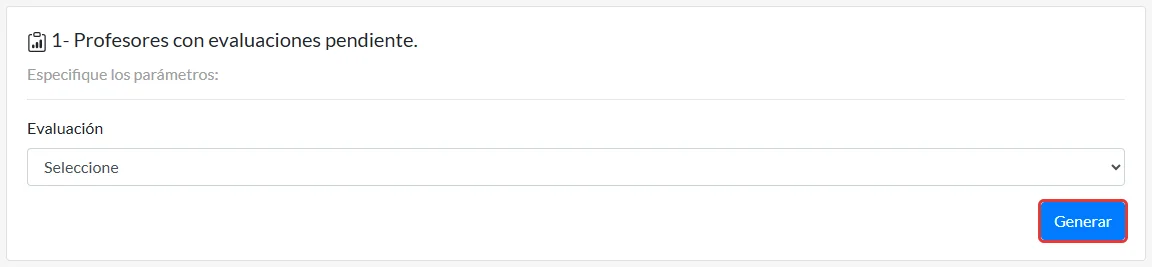
- Haga clic en el título del reporte para desplegar sus parámetros.
- Complete todos los parámetros. Normalmente empiece por la Evaluación: en muchos reportes la lista de áreas se actualiza según la evaluación elegida.
- Haga clic en Generar. El archivo se descarga a su computadora.
Lista de reportes
Sección titulada «Lista de reportes»| # | Reporte | Parámetros | Formato |
|---|---|---|---|
| Seguimiento y participación | |||
| 1 | Profesores con evaluaciones pendientes | Evaluación | |
| 2 | Participación de estudiantes por área | Evaluación | Excel |
| 3 | Estudiantes con evaluaciones pendientes | Evaluación, Área | Excel |
| 4 | Profesores con autoevaluación pendiente | Evaluación, Área | Excel |
| 5 | Directores con evaluaciones pendientes | Evaluación | Excel |
| 6 | Participación por actores | Evaluación, Área | |
| 23 | Facultades: participación por actores | Evaluación, Facultad | |
| 25 | Áreas y grupos a evaluar por estudiante | Evaluación, Matrícula | Excel |
| 26 | Grupos excluidos | Evaluación | Excel |
| 27 | Grupos de rotación clínica | Evaluación | Excel |
| Resultados por área y facultad | |||
| 7 | Resultados por promedio general | Evaluación, Área | |
| 8 | Resultados por rango de puntuación | Evaluación, Área | |
| 9 | Resultados por tipo de evaluación y dimensiones | Evaluación, Área | |
| 10 | Resultados por áreas e indicadores | Evaluación, Área | |
| 24 | Resultados por facultades y dimensiones | Evaluación, Facultad | |
| Resultados por profesor | |||
| 11 | Resultados por profesores y dimensiones | Evaluación, Área, Código profesor (0 = todos) | PDF o ZIP |
| 12 | Resultados por profesor, indicadores y áreas | Evaluación, Área, Código profesor | |
| 13 | Resultados por profesor y secciones | Evaluación, Código profesor | |
| 21 | Carta de resultados | Evaluación, Área, Código profesor (0 = todos) | PDF o ZIP |
| 22 | Resultados cualitativos y por dimensiones de un profesor | Evaluación, Área, Código profesor (0 = todos) | PDF o ZIP |
| Resultados cualitativos (respuestas abiertas) | |||
| 14 | Resultados cualitativos por áreas | Evaluación, Áreas, Tipos de evaluación | Excel |
| 15 | Resultados cualitativos por profesor | Evaluación, Código profesor | Excel |
| Historial y comparativos | |||
| 16 | Historial por área | Recinto, Área | |
| 17 | Historial por profesor | Recinto, Código profesor | |
| 18 | Comparativo por área | Evaluación, Áreas | |
| 19 | Comparativo por facultad | Evaluación | |
| 20 | Comparativo por facultad y áreas | Evaluación, Facultad, Áreas | |
| Práctica clínica (teórica + práctica) | |||
| 28 | Individual docente práctica clínica | Evaluación teórica, Evaluación práctica, Área, Código profesor (0 = todos) | PDF o ZIP |
| 29 | Escuela práctica clínica | Evaluación teórica, Evaluación práctica, Área | |
| 30 | Rango de puntuación unificado | Evaluación teórica, Evaluación práctica, Área | |
| 31 | Facultades y áreas unificados | Evaluaciones, Facultad |
En los parámetros que permiten elegir varias opciones (Áreas, Tipos de evaluación, Evaluaciones), marque todas las que necesite en la lista.
Preguntas frecuentes
Sección titulada «Preguntas frecuentes»No veo la opción «Evaluar» en el menú.
Sección titulada «No veo la opción «Evaluar» en el menú.»Es normal: los administradores gestionan el proceso pero no evalúan. Esa opción aparece para estudiantes, profesores, directores y coordinadores.
El botón «Importar todos los datos» está deshabilitado.
Sección titulada «El botón «Importar todos los datos» está deshabilitado.»Alguien ya completó una evaluación en este proceso, y desde ese momento la importación se bloquea para proteger los resultados.
No puedo editar un instrumento.
Sección titulada «No puedo editar un instrumento.»Ya se usó en una evaluación. Duplíquelo y edite la copia; vea Crear y editar instrumentos.
La pestaña Directores dice «Favor importe los datos…».
Sección titulada «La pestaña Directores dice «Favor importe los datos…».»Primero debe importar los participantes. Lo mismo aplica a Grupos excluidos y Profesores excluidos.
Un director dice que no ve profesores para evaluar.
Sección titulada «Un director dice que no ve profesores para evaluar.»Revise en la pestaña Directores que esté asignado a su área con Evaluación abierta marcada, y en Fechas del proceso que hoy esté dentro del período Director-Docente. Si sigue sin verlos, use Ver el sistema como otro usuario para ver su pantalla.
No veo los botones Aprobar o Rechazar en un área.
Sección titulada «No veo los botones Aprobar o Rechazar en un área.»O su usuario no tiene el permiso Anular por carreras, o usted mismo hizo la solicitud. Otra persona debe aprobarla.
Envié una notificación y los correos siguen «En cola».
Sección titulada «Envié una notificación y los correos siguen «En cola».»Los correos se envían poco a poco. Vuelva a revisar la pestaña Notificaciones más tarde; si aumentan los Fallidos, contacte a soporte.
Aparece un recuadro rojo en el editor de instrumentos.
Sección titulada «Aparece un recuadro rojo en el editor de instrumentos.»Los pesos no cuadran o hay opciones con valores repetidos o negativos. Vea Cómo funcionan los pesos.